TikTok LIVE Studio không có quyền truy cập, không khả dụng: cách xử lý
LIVE Studio báo không có quyền truy cập hoặc không khả dụng, không có tiếng, không nhận camera? Cách kiểm tra quyền, xin quyền và sửa lỗi thường gặp.
Bắt đầu & xử lý lỗi · 6 phút đọc · Cập nhật 7/10/2026
Trong bài này (5 phần)
TikTok LIVE Studio là cách chính để live TikTok từ máy tính và gắn overlay (alert quà, khung chat, giọng đọc…). Lỗi hay gặp nhất khi mới cài là “không có quyền truy cập” hoặc “không khả dụng”. Bài này gom các lỗi thường gặp và cách xử lý.
TikTok thay đổi giao diện và điều kiện khá thường xuyên. Tên nút trong bài có thể khác một chút so với máy bạn.
1. “Không có quyền truy cập” / “Không khả dụng”
Nguyên nhân: TikTok cấp quyền dùng LIVE Studio cho từng tài khoản. Tài khoản chưa được cấp sẽ thấy báo không có quyền, hoặc không bấm được nút Bắt đầu live.
Cách xử lý:
- Mở LIVE Studio, đăng nhập đúng tài khoản dùng để live.
- Tìm mục quyền truy cập LIVE (thường ở góc trên bên phải, “Your LIVE access”).
- Nếu chưa có quyền, bấm Get access / Apply để gửi yêu cầu, rồi chờ TikTok duyệt.
Điều kiện xét duyệt: theo TikTok, dựa trên các yếu tố như tuổi tài khoản, số người theo dõi, hoạt động live gần đây và việc tài khoản không bị đình chỉ. Điều kiện khác nhau theo khu vực và có thể thay đổi, nên chúng tôi không ghi con số cụ thể. Hãy xem điều kiện hiện tại trong chính LIVE Studio. Xem thêm điều kiện dùng LIVE Studio.
Trong lúc chờ:
- Tiếp tục live bằng điện thoại để tài khoản có hoạt động live đều đặn.
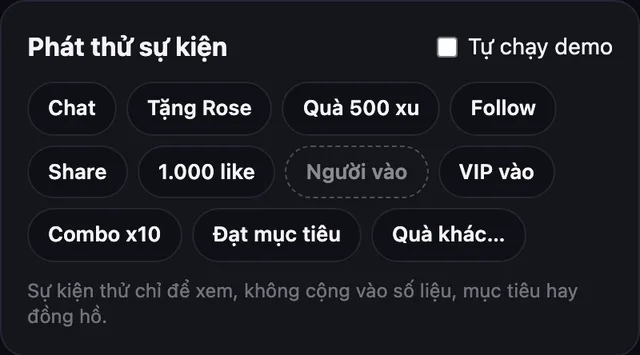
- Chuẩn bị overlay trước: đăng ký Hypely, xếp widget trong Studio, phát thử sự kiện để xem trước.
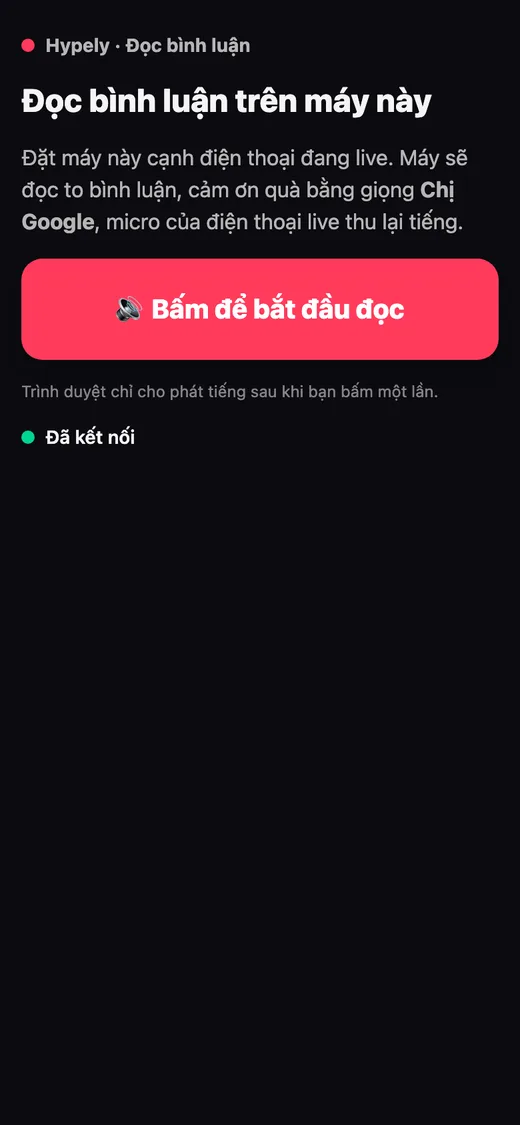
 - Live bằng điện thoại vẫn dùng được **giọng đọc bình luận** bằng cách cho một máy khác đọc to. Xem
[hướng dẫn live bằng điện thoại](/blog/chi-google-doc-binh-luan-tiktok-live/#live-bằng-điện-thoại-cho-một-máy-khác-đọc-to).
- Live bằng điện thoại vẫn dùng được **giọng đọc bình luận** bằng cách cho một máy khác đọc to. Xem
[hướng dẫn live bằng điện thoại](/blog/chi-google-doc-binh-luan-tiktok-live/#live-bằng-điện-thoại-cho-một-máy-khác-đọc-to).
2. LIVE Studio không có tiếng
Kiểm tra lần lượt:
- Đúng mic chưa? Trong phần âm thanh của LIVE Studio, chọn đúng micro (tai nghe có mic hay mic rời).
- Windows chặn mic? Cài đặt → Quyền riêng tư → Micro → cho phép ứng dụng máy tính dùng micro.
- Nguồn bị tắt tiếng? Mỗi nguồn (mic, âm thanh hệ thống, nguồn Liên kết) có thanh âm lượng riêng.
- Giọng đọc / alert không có tiếng? Âm thanh của overlay phát qua nguồn Liên kết. Kiểm tra nguồn đó không bị tắt tiếng, và thử bằng nút Chat trong khối Phát thử sự kiện của Hypely.
3. LIVE Studio không nhận camera
- Ứng dụng khác đang giữ camera. Tắt Zoom, Meet, Zalo, OBS… rồi mở lại LIVE Studio.
- Windows chặn camera. Cài đặt → Quyền riêng tư → Camera → cho phép ứng dụng máy tính dùng camera.
- Chọn lại thiết bị trong nguồn Camera của LIVE Studio.
- Dùng điện thoại làm webcam (Camo, DroidCam, Iriun…) nếu webcam máy tính kém. Lưu ý TikTok có thể hạn chế camera ảo với một số tài khoản.
4. Live bị giật, lag
- Dùng mạng dây hoặc Wi-Fi mạnh; tắt ứng dụng tải nặng.
- Giảm độ phân giải / bitrate trong cài đặt live nếu máy yếu.
- Overlay của Hypely chạy nhẹ trong nguồn Liên kết; nếu nghi overlay gây lag, tạm ẩn bớt widget hiệu ứng trong Studio để so sánh.
5. Overlay không hiện trong LIVE Studio
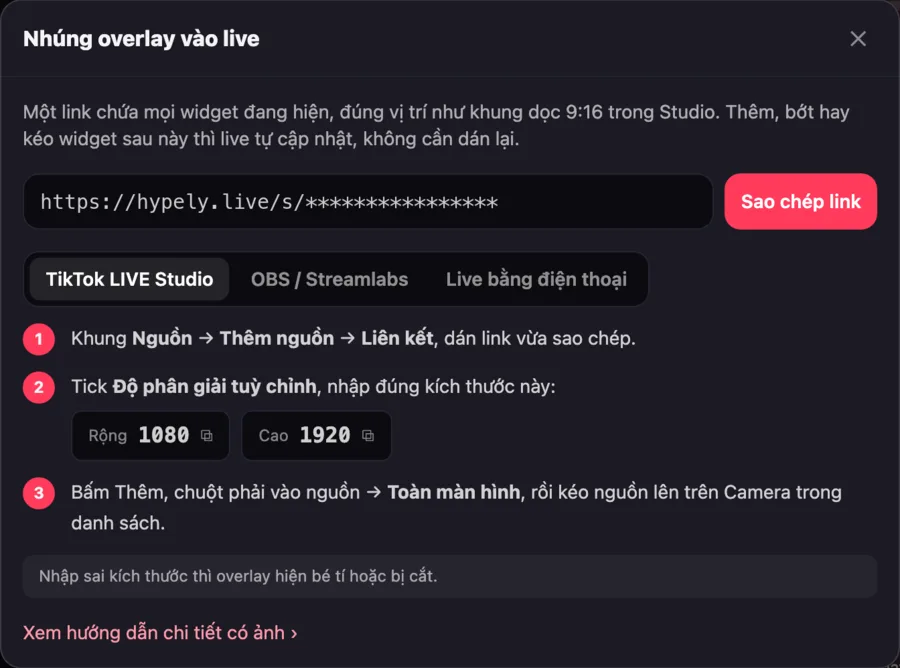
Xem 6 cách xử lý widget trắng hoặc không hiện: kiểm tra kích thước 1080 × 1920, thứ tự nguồn (overlay phải nằm trên camera), link bị cắt, widget đang ẩn.
Câu hỏi thường gặp
Cần bao nhiêu follow để có quyền LIVE Studio?
TikTok không công bố một con số cố định cho mọi nơi. Điều kiện xét theo nhiều yếu tố (tuổi tài khoản, người theo dõi, lịch sử live, vi phạm) và khác nhau theo khu vực. Xem điều kiện hiện tại ngay trong LIVE Studio.
Chưa có quyền LIVE Studio thì có dùng overlay được không?
Bạn vẫn đăng ký Hypely, xếp widget và xem thử bình thường. Khi live bằng điện thoại, bạn vẫn dùng được giọng đọc bình luận bằng cách cho một máy khác đọc to.
Dùng OBS thay LIVE Studio có cần quyền không?
Live lên TikTok từ OBS cũng phụ thuộc vào quyền TikTok cấp cho tài khoản. Kiểm tra trong cài đặt live của TikTok trước khi chuẩn bị.
Bật chị Google đọc bình luận cho live của bạn
Miễn phí, không giới hạn lượt. TikTok và YouTube, máy tính hay điện thoại.