Cách làm bảng vote dancer bằng quà trên TikTok Live
Overlay vote bằng quà cho TikTok Live: mỗi ô một món quà và tên dancer, số quà đếm trực tiếp, ô dẫn đầu có viền và vương miện. Tối đa 12 ô, miễn phí.
PK, vote & trò chơi · 5 phút đọc · Cập nhật 7/10/2026
Trong bài này (7 phần)
Trên live dancer Việt Nam có một kiểu overlay rất quen: một hàng ô vuông màu tối, mỗi ô có một món quà nhô lên ở mép trên, số quà ở giữa và tên dancer ở dưới. Người xem thích dancer nào thì tặng đúng món quà của ô đó. Ô nào nhiều nhất thì dancer đó nhảy tiếp.
Widget Vote bằng quà của Hypely làm đúng kiểu này, miễn phí, bạn không cần tự thiết kế.
Bảng vote trông như thế nào
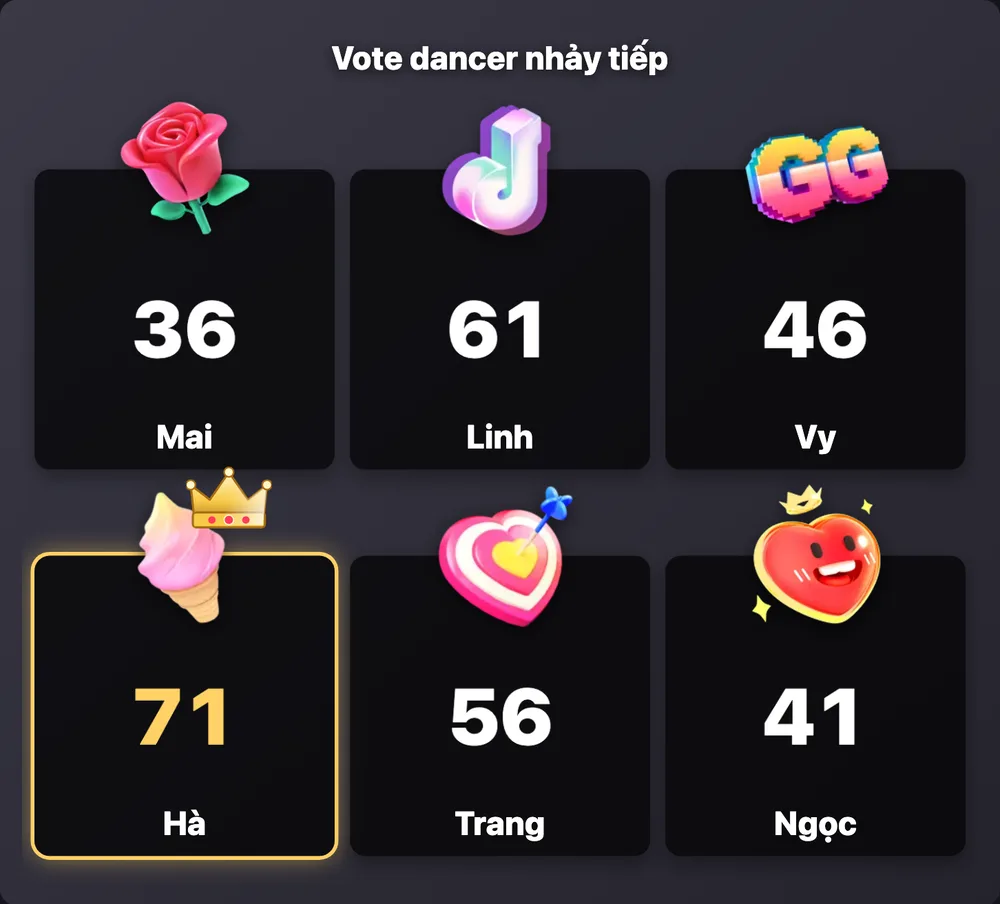
- Mỗi ô là một hình vuông nền đen trong suốt (độ tối chỉnh được), ảnh quà nhô một nửa lên trên mép ô.
- Số quà to ở giữa, nhảy lên mỗi khi có người tặng.
- Dòng chữ dưới cùng do bạn đặt: tên dancer, bài hát, món ăn…
- Ô dẫn đầu có viền sáng và vương miện vàng.
- Nhiều ô thì tự chia hai hàng, căn giữa.
Bước 1: Thêm widget
- Đăng ký tại hypely.live/app/register, nhập @username TikTok.
- Mở Studio → Thêm widget → Vote bằng quà.
Widget mới có sẵn 6 ô với 6 món quà 1 xu, người xem nào cũng tặng được. Bạn chỉ cần sửa tên.
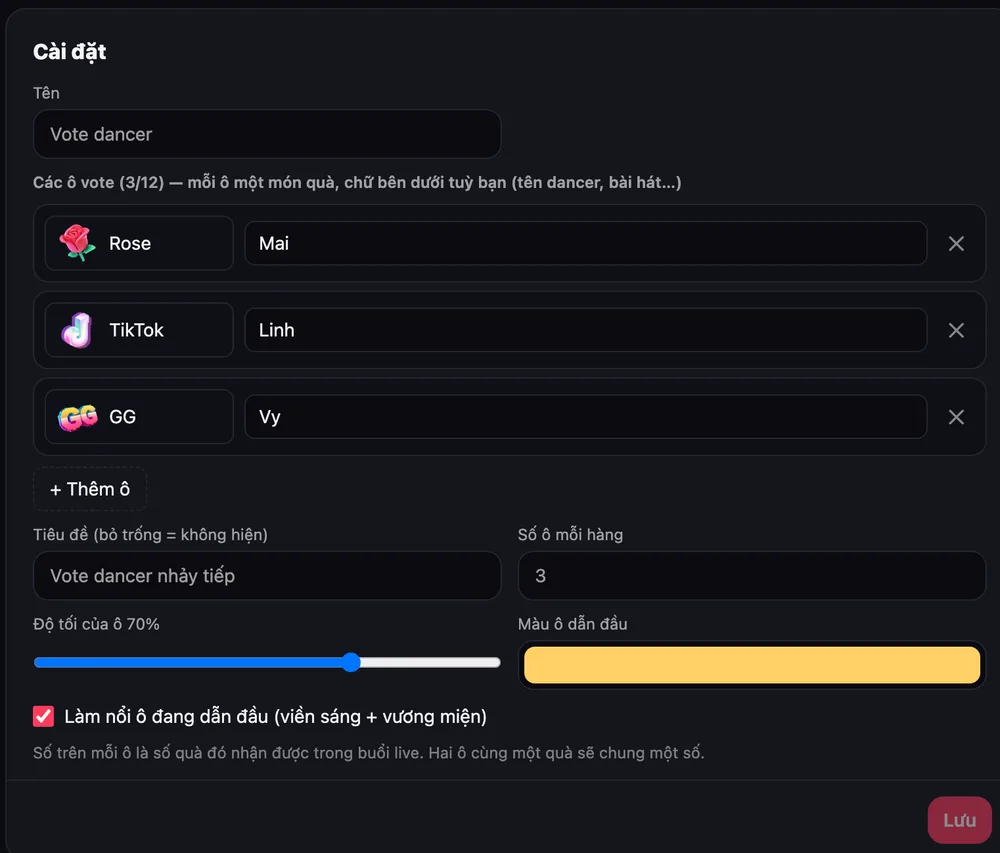
Bước 2: Sửa từng ô
Với mỗi ô:
- Quà: chọn từ danh sách quà thật của TikTok (có ảnh, giá xu). Mỗi ô nên là một món khác nhau, vì vote đếm theo từng món quà.
- Chữ dưới ô: tên dancer hoặc lựa chọn, tối đa 30 ký tự.
Bấm + Thêm ô để lên tối đa 12 ô, xoá ô thừa.
Bước 3: Chỉnh giao diện
- Tiêu đề: ví dụ “Vote dancer nhảy tiếp”. Bỏ trống thì không hiện.
- Số ô mỗi hàng: từ 2 đến 6. 6 ô chia 3 mỗi hàng thành 2 hàng gọn gàng.
- Độ tối của ô: mặc định 70%. Giảm xuống nếu muốn thấy rõ người phía sau.
- Làm nổi ô đang dẫn đầu (viền sáng + vương miện) và màu ô dẫn đầu (mặc định vàng).
Bước 4: Gắn vào live
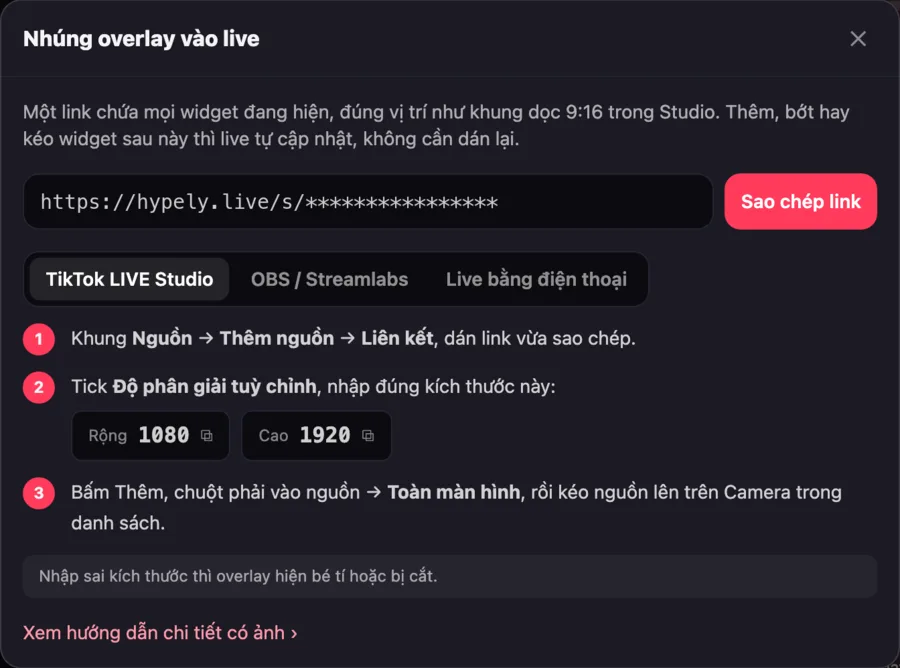
Bấm Nhúng vào live → Sao chép link, dán vào TikTok LIVE Studio hoặc OBS. Trong Studio, kéo bảng vote xuống nửa dưới khung hoặc lên trên đầu, tránh che mặt dancer.
Mẹo để vote sôi động
- Chọn quà rẻ, cùng giá: vote là để cả phòng tham gia, không chỉ người tặng quà lớn.
- Nói luật mỗi 10–15 phút cho người mới vào: “Tặng Rose cho Mai, tặng Kem cho Linh”.
- Đặt mốc: “Ô nào chạm 100 trước thì dancer đó nhảy bài kế”. Muốn có thanh tiến độ cho mốc này, thêm widget Mục tiêu theo đúng món quà đó. Xem mục tiêu theo quà.
- Đọc tên người vote: bật cảm ơn quà trong widget Giọng đọc.
Phần thưởng của vote là việc dancer làm (nhảy bài nào, ai nhảy tiếp). Đừng hứa trả tiền hay quà cho người xem theo kết quả vote, để không biến thành “tặng quà để trúng thưởng”.
Khi nào dùng PK thay vì vote
Có 2–5 phe và muốn đấu theo round có đếm ngược? Dùng PK quà tặng nhiều đội: một thanh điểm chung, hết giờ báo đội thắng.
Câu hỏi thường gặp
Mỗi ô ghi gì cũng được à?
Được. Dưới mỗi ô là một dòng chữ tối đa 30 ký tự: tên dancer, tên bài hát, món ăn, thử thách… Bỏ trống thì hiện tên quà.
Tối đa bao nhiêu ô?
12 ô. Bạn chọn số ô mỗi hàng từ 2 đến 6; ô dư tự xuống hàng và được căn giữa.
Số vote có reset mỗi buổi live không?
Có. Số vote là số quà nhận được trong buổi live hiện tại, buổi mới bắt đầu lại từ 0.
Vote khác PK quà tặng chỗ nào?
Vote hiện mỗi lựa chọn thành một ô riêng có số đếm, hợp khi có nhiều lựa chọn (tới 12). PK là một thanh điểm chung cho 2–5 đội, có round và đếm ngược.
Bật chị Google đọc bình luận cho live của bạn
Miễn phí, không giới hạn lượt. TikTok và YouTube, máy tính hay điện thoại.
Đọc tiếp
- Cách làm PK quà tặng 2–5 đội trên TikTok Live (không cần PK của TikTok)Tự tạo PK quà tặng trên chính phòng live của bạn: mỗi đội một món quà, thanh điểm chia theo tỉ lệ, đếm ngược theo round, báo đội thắng. Miễn phí.
- PK TikTok là gì? Cách chơi, cách tặng quà PK và tự tổ chức PK trong phòngPK TikTok là gì, chơi thế nào, tặng quà PK ra sao, PK có tiền không. Và cách tự tổ chức PK nhiều đội ngay trong phòng live của bạn, không cần ghép phòng.
- Vòng quay thử thách trên TikTok Live: cách làm và luật chơi an toànTạo vòng quay thử thách kiểu casino cho TikTok Live: tự viết 2–12 thử thách, quay khi cả phòng đạt mốc like hoặc mục tiêu. Giữ đúng chính sách, miễn phí.
- Hướng dẫn: Thêm overlay vào TikTok LIVE Studio bằng nguồn Liên kết
- Hướng dẫn: Xếp widget và xem thử trong Studio