Dùng Hypely với YouTube Live: nhập kênh, widget nào chạy được
Nhập kênh YouTube để bình luận live hiện lên khung chat, được giọng đọc đọc to, chạy kịch bản theo từ khoá. Widget nào chạy được trên YouTube.
Bắt đầu · 4 phút đọc · Cập nhật 7/10/2026
Trong bài này (6 phần)
Hypely nhận bình luận từ live YouTube của bạn, giống như với TikTok. Một tài khoản nối được cả TikTok lẫn YouTube, dùng chung một bộ widget và một link nhúng.
1. Nhập kênh YouTube
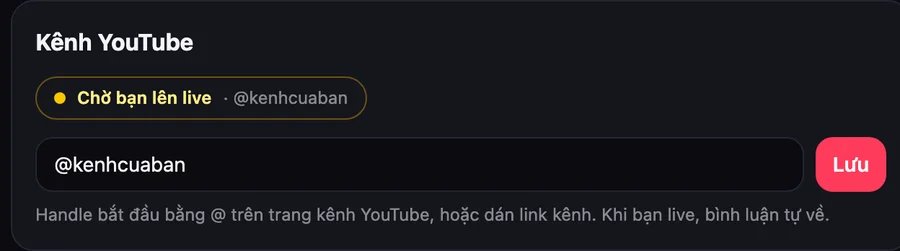
Vào Cài đặt → thẻ Kênh YouTube, nhập handle (bắt đầu bằng @, xem trên trang kênh YouTube của bạn) hoặc dán link kênh. Tài khoản mới thì làm ngay ở bước Bạn live ở đâu? khi đăng ký.
Không cần đăng nhập Google hay cấp quyền gì: Hypely chỉ đọc bình luận công khai của buổi live.
2. Widget nào chạy trên YouTube
YouTube chỉ gửi bình luận về Hypely, nên những gì dựa vào quà, follow, like của TikTok sẽ không chạy.
| Mức | Widget |
|---|---|
| Chạy đủ | Khung chat, Chữ chạy (nội dung tự viết), Vòng quay thử thách (bấm tay hoặc kịch bản từ khoá), Emoji trôi theo chat, tuyết / mưa suốt buổi |
| Một phần | Giọng đọc (đọc bình luận; cảm ơn quà, follow chỉ có trên TikTok), Mục tiêu tuỳ chỉnh (cộng tay hoặc bằng kịch bản), Đồng hồ cộng giờ (chỉ cộng tay), Kịch bản (chỉ trigger từ khoá chat) |
| Chỉ TikTok | Alert quà / follow / share, Top tặng quà, PK quà tặng, Vote bằng quà, Hũ quà, Tim bay theo like, VIP vào phòng |
Super Chat và hội viên (membership) của YouTube chưa được hỗ trợ.
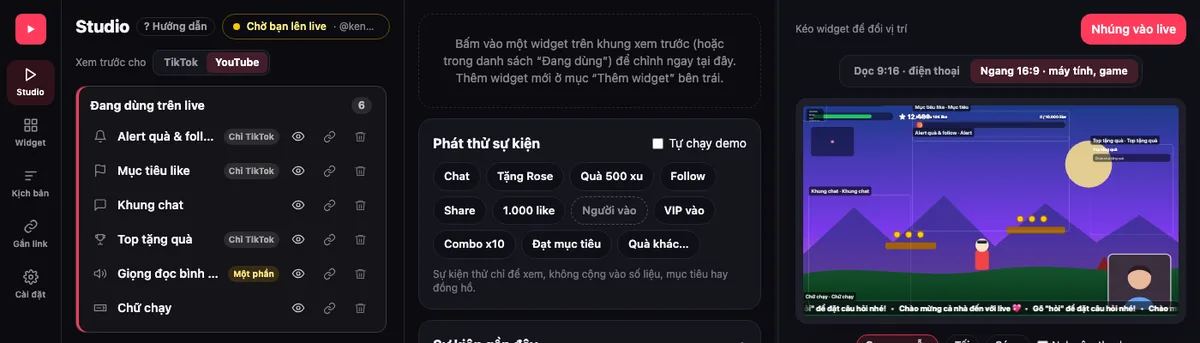
Trong Studio, chọn Xem trước cho: YouTube ở trên khung xem trước. Widget không chạy trên YouTube bị làm mờ kèm nhãn Chỉ TikTok, widget chạy một phần có nhãn Một phần; bấm vào widget sẽ thấy dòng “Trên YouTube: …” giải thích cụ thể.
3. Gắn vào live YouTube
Live YouTube từ máy tính thường dùng OBS Studio với khung ngang 16:9:
- Trong Studio chọn khung Ngang 16:9 (chọn Xem trước cho YouTube là tự chuyển), xếp widget.
- Bấm Nhúng vào live → Sao chép link. Link khung ngang có đuôi
?khung=ngang. - OBS: Sources → + → Browser, dán link, Width 1920, Height 1080, tick Control audio via OBS để giọng đọc vào stream. Xem hướng dẫn OBS.
4. Live bằng điện thoại (app YouTube)
App YouTube trên điện thoại không gắn được overlay hình. Giọng đọc thì vẫn dùng được: mở link đọc to trên một máy khác đặt cạnh điện thoại đang live (xem Giọng đọc → Live bằng điện thoại).
5. Live cùng lúc TikTok và YouTube
Nhập cả hai kênh. Khi bạn live đồng thời, bình luận từ hai nơi đổ về chung một link: khung chat và giọng đọc nhận cả hai. Số liệu của buổi live (mục tiêu, đồng hồ…) tính chung một phiên.
Lưu ý
- Hypely đọc bình luận YouTube bằng cách không chính thức (không qua YouTube Data API). Nếu YouTube thay đổi, phần này có thể tạm ngừng tới khi được sửa.
- Bình luận chỉ có emoji riêng của kênh (emoji hội viên) sẽ bị bỏ qua; emoji thường vẫn giữ.
- YouTube chỉ gửi handle của người bình luận (không có tên hiển thị), nên khung chat và giọng đọc dùng handle.
Bật chị Google đọc bình luận cho live của bạn
Miễn phí, không giới hạn lượt. TikTok và YouTube, máy tính hay điện thoại.
Đọc tiếp
- Alert quà: ảnh quà, âm thanh, bong bóng comboWidget Alert hiện ảnh quà, avatar người tặng và âm thanh; bong bóng combo đếm ngay khi người xem đang bấm.
- Mục tiêu theo quà, đếm ngược và đồng hồ cộng giờThanh mục tiêu theo like, xu, một món quà hay số tuỳ chỉnh; tăng mục tiêu khi đạt; đồng hồ cộng giờ người xem cộng giờ.
- Cài giọng đọc bình luận tiếng Việt: chọn giọng, lọc nội dungWidget Giọng đọc đọc bình luận, cảm ơn quà, chào follow với giọng chị Google, Hoài My hoặc Nam Minh, có bộ lọc an toàn.