Cách làm chữ chạy trên live TikTok (ghi chữ, lịch live, số like)
Làm dòng chữ chạy trên live TikTok: lời chào, lịch live, thông báo, số like và người tặng nhiều nhất tự cập nhật. Miễn phí, dán một link vào LIVE Studio hoặc OBS.
Alert & hiệu ứng · 5 phút đọc · Cập nhật 7/10/2026
Trong bài này (7 phần)
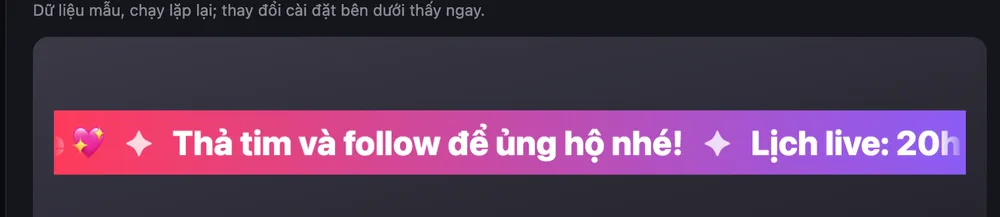
Gõ “cách ghi chữ trên live TikTok” sẽ thấy rất nhiều người hỏi: muốn có một dòng chữ chạy ngang màn hình để chào người mới vào, báo lịch live, nhắc luật PK hay mời follow, mà không phải nói đi nói lại. Widget Chữ chạy của Hypely làm việc đó, miễn phí.
Bạn cần gì
- Live bằng TikTok LIVE Studio hoặc OBS trên máy tính. App TikTok trên điện thoại không cho gắn overlay.
- Một tài khoản Hypely (đăng ký bằng email, miễn phí).
Bước 1: Thêm widget Chữ chạy
- Đăng ký tại hypely.live/app/register.
- Vào Studio → Thêm widget, tìm “chữ chạy”. Có hai mẫu:
- Chữ chạy: dòng chữ chạy ngang màn hình cho lời chào, lịch live, thông báo.
- Chữ chạy số liệu live: chữ chạy kèm số like, người xem, người tặng nhiều nhất, tự cập nhật.
Bước 2: Viết nội dung
Ở ô Nội dung chữ chạy, mỗi dòng là một câu, tối đa 10 dòng. Các câu chạy nối nhau, ngăn bằng dấu ngăn cách bạn
chọn (mặc định •, mẫu số liệu dùng ✦).
Gợi ý nội dung:
- Lời chào: “Chào mừng cả nhà đến với live 💖”
- Lịch live: “Lịch live: 20h tối thứ 2 – thứ 6”
- Luật chơi: “Tặng Rose cho Team Mai, tặng TikTok cho Team Linh”
- Kêu gọi nhẹ nhàng: “Thả tim và follow để ủng hộ nhé!”
Chèn số tự cập nhật bằng các mã sau, gõ thẳng vào câu:
| Mã | Hiện thành |
|---|---|
{likes} |
số like của buổi live |
{viewers} |
số người đang xem |
{follows} / {shares} |
số follow / share trong buổi |
{coins} |
tổng xu nhận được |
{topGifter} |
tên người tặng nhiều nhất (chưa ai tặng thì hiện “chưa có ai”) |
Ví dụ: ❤️ {likes} like · 👑 Top tặng quà: {topGifter}.
Bước 3: Chọn kiểu và tốc độ
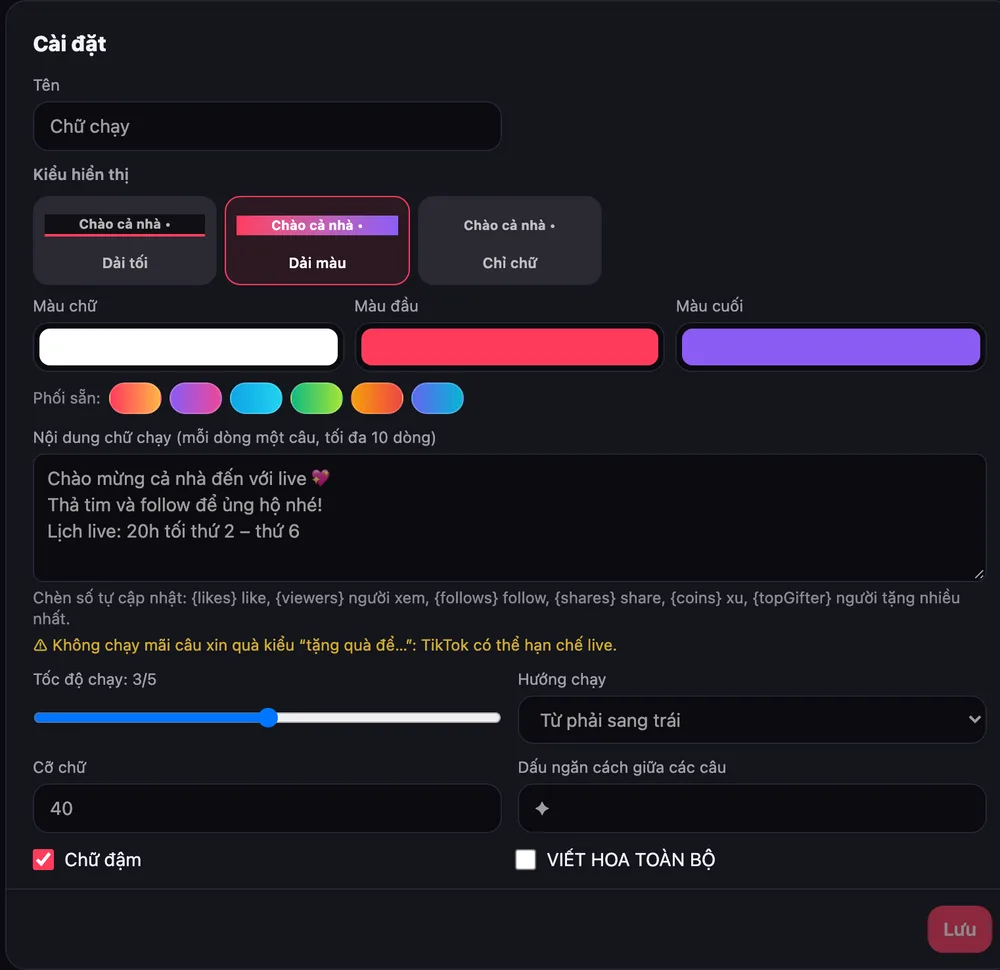
- Kiểu hiển thị: Dải tối (nền tối, có viền dưới màu), Dải màu (nền chuyển hai màu), Chỉ chữ (không nền).
- Màu chữ, Màu đầu / Màu cuối cho dải màu, hoặc chọn nhanh ở Phối sẵn.
- Tốc độ chạy từ 1 đến 5, Hướng chạy từ phải sang trái hoặc ngược lại.
- Cỡ chữ, Chữ đậm, VIẾT HOA TOÀN BỘ.
Khung Xem trước ở trên chạy ngay theo cài đặt bạn vừa đổi.
Bước 4: Đặt vị trí
Mặc định chữ chạy trải hết chiều ngang, nằm ở khoảng giữa khung chat và vùng bình luận của TikTok. Trong Studio bạn kéo lên trên đầu hoặc chỉnh độ cao tuỳ ý. Tick Vùng TikTok (dưới khung xem trước) để không đặt chữ vào chỗ TikTok che.
Bước 5: Gắn vào live
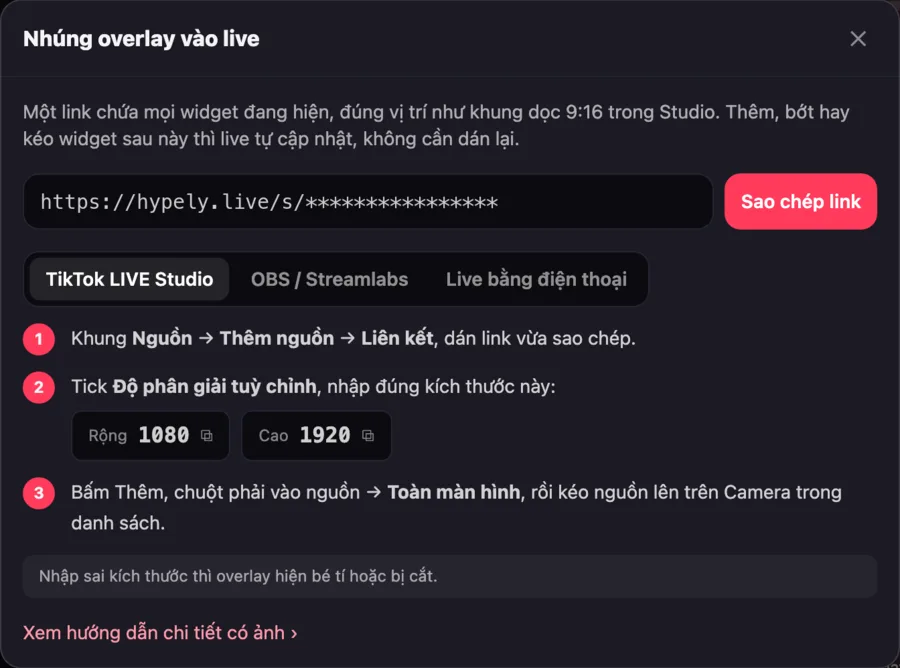
Bấm Nhúng vào live → Sao chép link, dán vào TikTok LIVE Studio (nguồn Liên kết) hoặc OBS (nguồn Browser). Một link chứa mọi widget, nên đã dán rồi thì chữ chạy tự hiện, không cần dán lại.
Mẹo dùng chữ chạy
- Ngắn thôi: mỗi câu dưới 60 ký tự, người xem đọc kịp.
- Tốc độ 2–3 là dễ đọc nhất trên điện thoại.
- Đừng chạy câu xin quà liên tục kiểu “tặng quà để…”: TikTok có thể hạn chế live. Dùng cho lời chào, lịch, luật chơi.
- Muốn chữ chạy chỉ hiện lúc cần (ví dụ khi có người tặng quà lớn)? Tạo kịch bản với hành động Hiện một widget vài giây.
Câu hỏi thường gặp
Live bằng điện thoại có làm chữ chạy được không?
App TikTok trên điện thoại không cho gắn link overlay, nên chữ chạy (và mọi overlay hình) cần live bằng TikTok LIVE Studio hoặc OBS trên máy tính.
Chữ chạy có tự cập nhật số like không?
Có. Gõ {likes}, {viewers}, {follows}, {shares}, {coins} hoặc {topGifter} vào câu, số được thay mỗi khi chữ chạy hết một vòng nên không bị giật.
Có làm nhiều dòng chữ chạy khác nhau được không?
Được. Mỗi widget chạy tối đa 10 câu nối nhau, và bạn có thể thêm nhiều widget Chữ chạy đặt ở các chỗ khác nhau.
Có nên để chữ chạy “tặng quà để…” không?
Không nên. Chạy mãi câu xin quà kiểu “tặng quà để…” có thể bị TikTok hạn chế live. Dùng chữ chạy cho lời chào, lịch live, luật chơi, thông báo.
Bật chị Google đọc bình luận cho live của bạn
Miễn phí, không giới hạn lượt. TikTok và YouTube, máy tính hay điện thoại.
Đọc tiếp
- Cách hiện tên, ảnh người tặng quà trên TikTok Live (alert quà)Làm alert quà cho TikTok Live: hiện avatar, tên người tặng, ảnh quà, âm thanh meme và bong bóng combo x10. Miễn phí, dán một link vào LIVE Studio hoặc OBS.
- Hướng dẫn: Xếp widget và xem thử trong Studio
- Hướng dẫn: Thêm overlay vào TikTok LIVE Studio bằng nguồn Liên kết
- Hướng dẫn: Thêm overlay vào OBS bằng nguồn Browser