Cách hiện tên, ảnh người tặng quà trên TikTok Live (alert quà)
Làm alert quà cho TikTok Live: hiện avatar, tên người tặng, ảnh quà, âm thanh meme và bong bóng combo x10. Miễn phí, dán một link vào LIVE Studio hoặc OBS.
Alert & hiệu ứng · 6 phút đọc · Cập nhật 7/10/2026
Trong bài này (9 phần)
Người xem tặng quà là để được thấy. Một dòng “Cảm ơn Lan đã tặng 10 Rose” kèm avatar và ảnh quà hiện to giữa màn hình làm người tặng thấy mình được ghi nhận, và người khác muốn tặng theo. Đó là việc của alert quà.
Bài này hướng dẫn làm alert quà bằng Hypely, miễn phí.
Alert quà hiện những gì
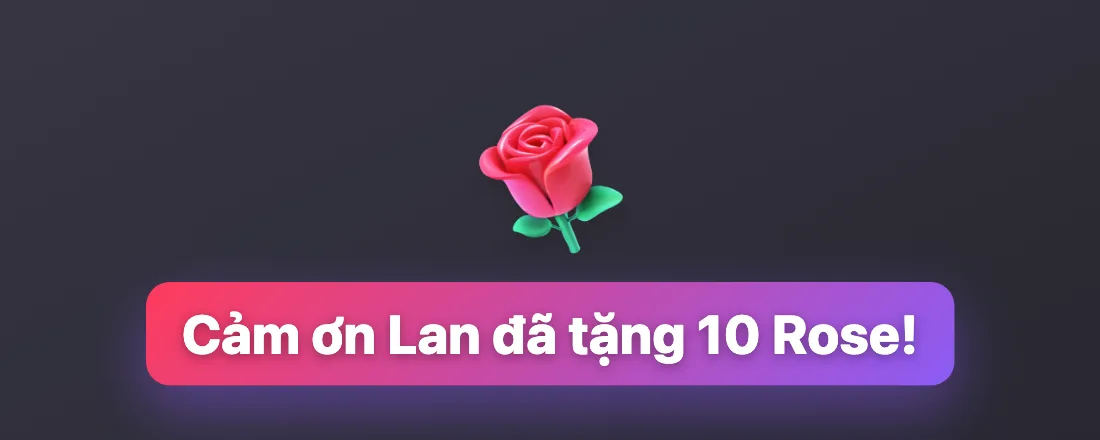
- Avatar và tên người tặng.
- Ảnh món quà và số lượng, ví dụ “10 × Rose”.
- Câu chữ bạn tự đặt, ví dụ “Cảm ơn {nickname} đã tặng {count} {giftName}!”.
- Âm thanh: chọn từ bộ có sẵn, MyInstants (Việt Nam, thịnh hành, hay nhất) hoặc dán link mp3.
- Ảnh / GIF riêng nếu muốn: chọn GIF trên Giphy hoặc dán link.
- Bong bóng combo: người xem bấm combo thì hiện ngay x2, x3, x4…, xong combo mới cảm ơn một lần với tổng số quà.
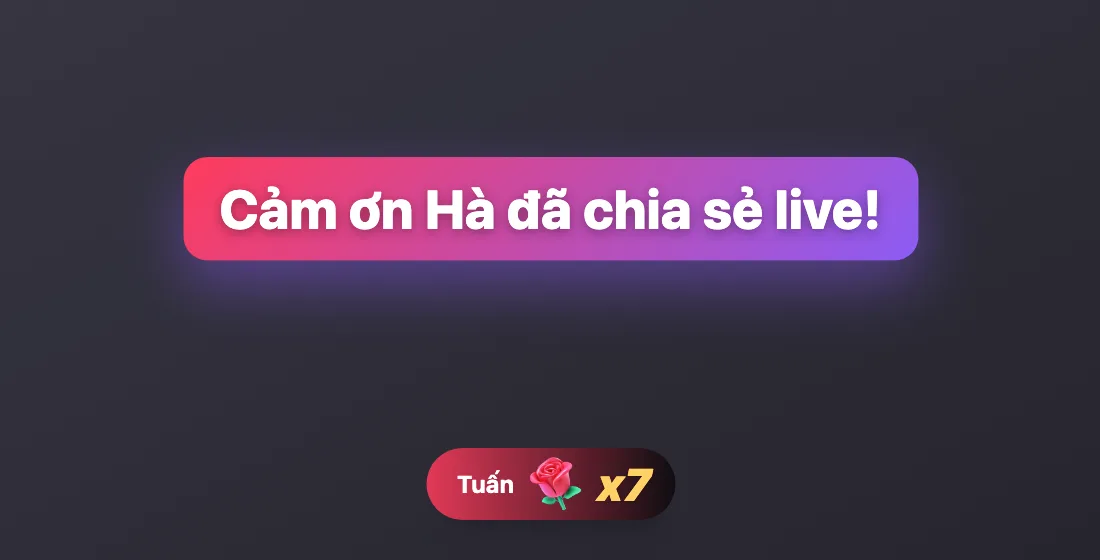
Ngoài quà, cùng widget đó còn hiện alert khi có follow, chia sẻ live, đạt mốc like (mỗi 1.000 like), đạt mục tiêu và người xem quen (VIP) quay lại: khung vàng có vương miện cho người từng tặng nhiều cho kênh.
Bước 1: Tạo tài khoản
Đăng ký tại hypely.live/app/register, nhập @username TikTok trong Cài đặt. Tài khoản mới có sẵn widget Alert, đã bật cho quà, follow, share, mốc like, đạt mục tiêu và VIP. Bạn không cần tạo kịch bản.
Bước 2: Chỉnh từng loại alert
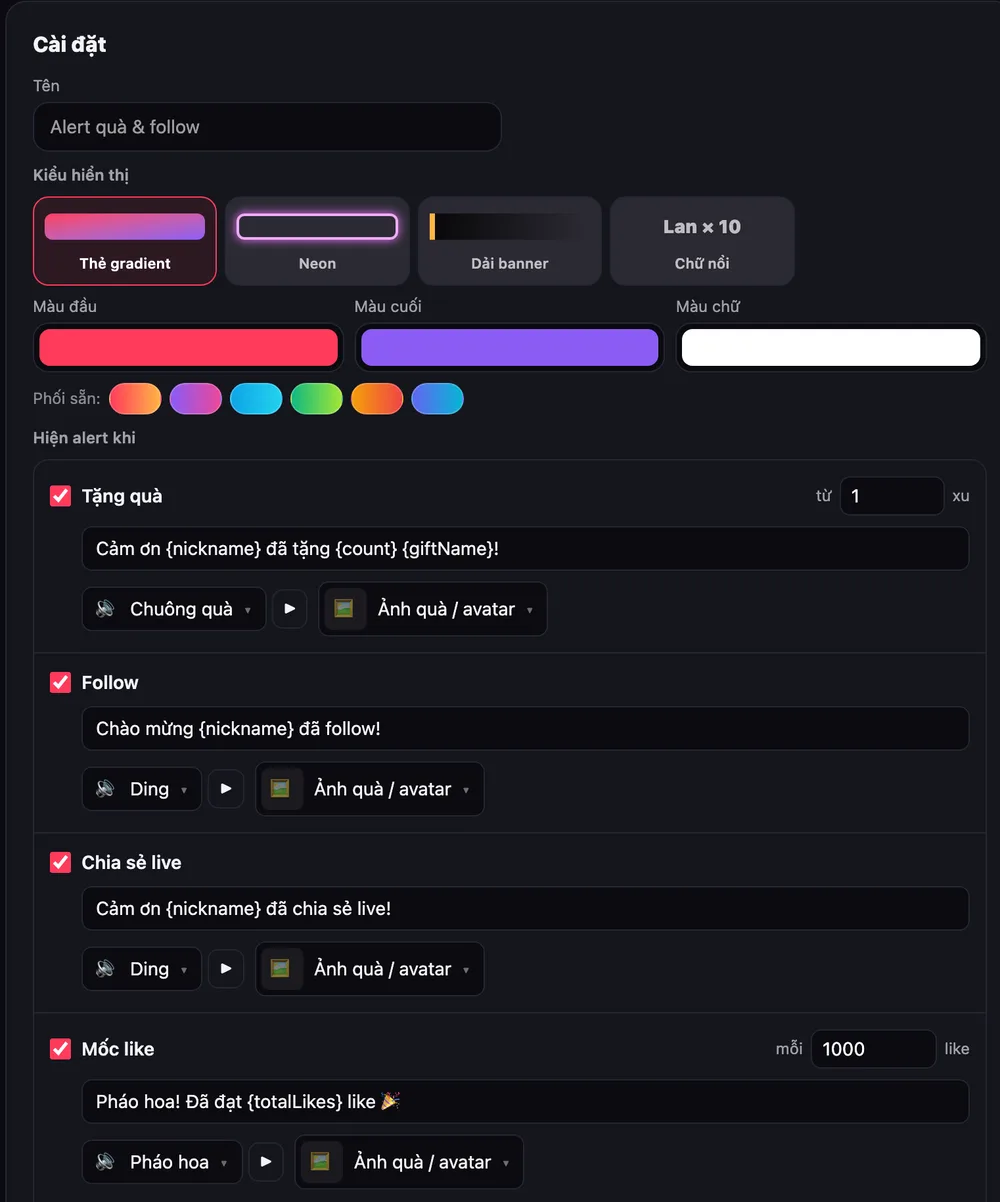
Trong Studio, bấm widget Alert, tìm mục “Hiện alert khi”. Mỗi dòng có công tắc bật / tắt, câu chữ và âm thanh:
| Sự kiện | Mặc định | Gợi ý |
|---|---|---|
| Tặng quà | Bật | Live đông: chỉ hiện quà từ 10 xu để không bị dồn |
| Follow | Bật | Câu ngắn: “{nickname} vừa follow 💖” |
| Chia sẻ live | Bật | |
| Mốc like | Bật | Mỗi 1.000 like, hoặc 5.000 nếu phòng thả tim nhiều |
| Đạt mục tiêu | Bật | Dùng cùng widget Mục tiêu |
| Người vào phòng | Tắt | Chỉ nên bật khi phòng vắng |
| VIP quay lại | Bật | Người đã tặng kênh từ 1.000 xu |
Bấm ô âm thanh ở mỗi dòng (ví dụ Chuông quà) để mở bảng chọn âm thanh, ▶ để nghe thử. Bấm ô Ảnh quà / avatar để chọn GIF trên Giphy hoặc dán link ảnh. Phía trên có Kiểu hiển thị (thẻ gradient, neon, dải banner, chữ nổi) và màu sắc.
Bước 3: Đặt vị trí trên khung live
Studio hiện khung 9:16 giống màn hình điện thoại người xem. Tick Vùng TikTok (dưới khung xem trước) để thấy chỗ TikTok tự vẽ nút và bình luận lên màn hình. Kéo alert vào khoảng giữa hoặc nửa trên, tránh mép dưới vì ô bình luận của TikTok nằm ở đó. Live ngang (game) thì chuyển sang khung 16:9.
Bước 4: Gắn vào live
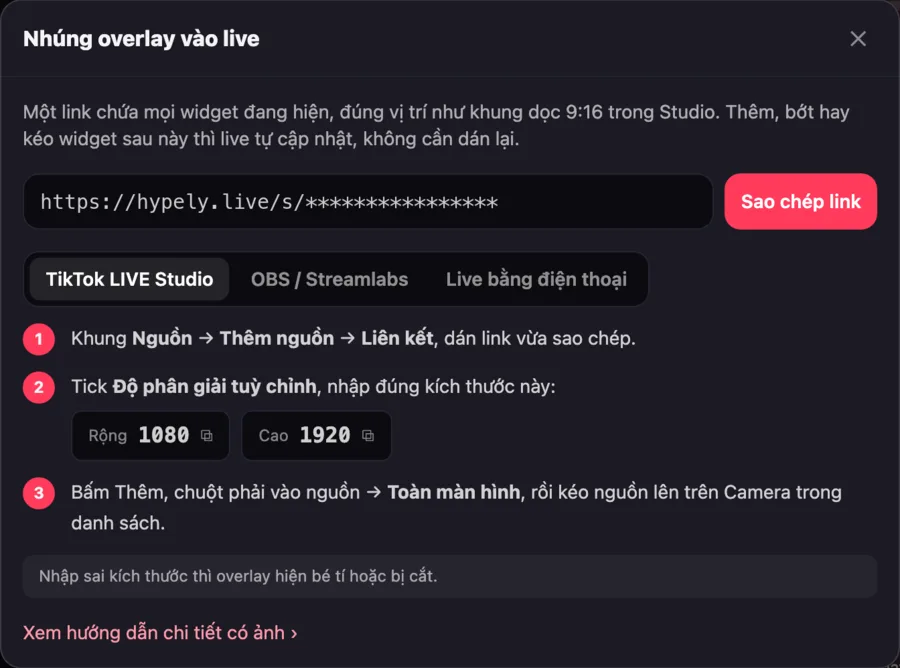
Bấm Nhúng vào live → Sao chép link, rồi:
- TikTok LIVE Studio: Thêm nguồn → Liên kết → dán link. Xem hướng dẫn.
- OBS / Streamlabs: nguồn Browser, kích thước 1080 × 1920. Xem hướng dẫn.
Kéo nguồn này lên trên nguồn camera, nếu không alert sẽ bị camera che.
Bước 5: Thử
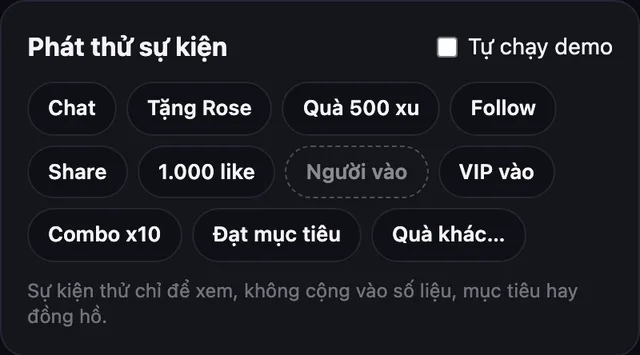
Trong Studio bấm Tặng Rose hoặc Combo x10 ở khối Phát thử sự kiện. Alert hiện trong LIVE Studio / OBS là xong.
Làm alert riêng cho từng món quà
Muốn quà “Vũ trụ” có GIF, âm thanh và câu chữ hoành tráng hơn Rose? Dùng kịch bản Khi… thì…:
- Khi: có người tặng đúng quà X (hoặc combo từ N quà, hoặc quà đầu tiên của người đó trong buổi).
- Thì: hiện alert với hình và tiếng riêng, bắn pháo hoa toàn màn hình, đọc câu cảm ơn, cộng điểm mục tiêu.
Thêm “bảng vinh danh”
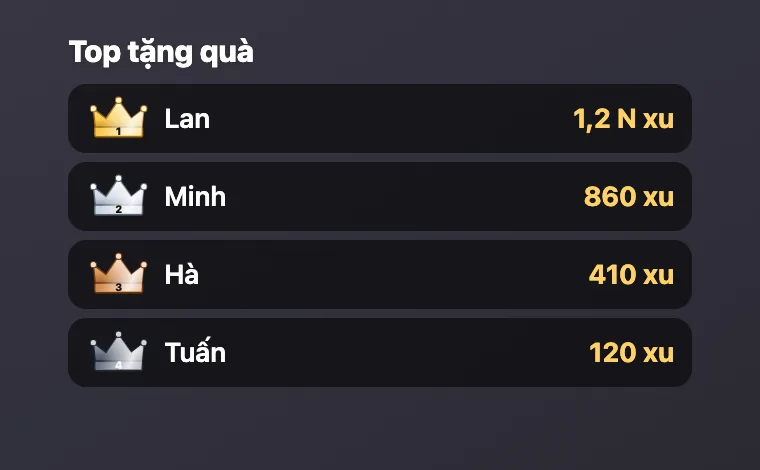
Alert hiện xong là mất. Muốn người tặng nhiều nhất được hiện suốt buổi live, thêm widget Top tặng quà: vương miện vàng, bạc, đồng cho top 3, có kiểu cánh đại bàng cho top 1. Người xem sẽ tặng để giữ hạng.
Cho giọng đọc cảm ơn luôn
Alert là hình, còn muốn có tiếng “Cảm ơn Lan đã tặng 10 Rose” thì bật widget Giọng đọc. Xem bài cách cho chị Google đọc bình luận TikTok Live.
Câu hỏi thường gặp
Alert quà có hiện khi người xem bấm combo không?
Có. Trong lúc người xem đang bấm combo, alert hiện bong bóng đếm x2, x3… ngay lập tức. Khi combo kết thúc, alert cảm ơn đúng tổng số quà, không hiện lặp từng lần bấm.
Tôi có dùng được âm thanh meme không?
Có. Bảng chọn âm thanh có danh sách MyInstants Việt Nam, thịnh hành, hay nhất và ô tìm kiếm. Bạn cũng có thể dán link mp3 https bất kỳ. Chỉ dùng âm thanh bạn được phép dùng trên live.
Có hiện alert riêng cho quà lớn không?
Có. Bạn đặt alert chỉ hiện từ một số xu trở lên, hoặc tạo kịch bản riêng cho một món quà cụ thể với hình, tiếng và câu chữ khác.
Alert có hiện khi tôi chưa live không?
Alert chỉ hiện khi phòng live có sự kiện. Trong Studio, bấm Tặng Rose hoặc Combo x10 để xem trước bất cứ lúc nào.
Bật chị Google đọc bình luận cho live của bạn
Miễn phí, không giới hạn lượt. TikTok và YouTube, máy tính hay điện thoại.
Đọc tiếp
- Cách làm chữ chạy trên live TikTok (ghi chữ, lịch live, số like)Làm dòng chữ chạy trên live TikTok: lời chào, lịch live, thông báo, số like và người tặng nhiều nhất tự cập nhật. Miễn phí, dán một link vào LIVE Studio hoặc OBS.
- Hướng dẫn: Alert quà: ảnh quà, âm thanh, bong bóng combo
- Hướng dẫn: Thêm overlay vào TikTok LIVE Studio bằng nguồn Liên kết
- Hướng dẫn: Kịch bản “Khi… thì…”: 5 mẫu dùng ngay