Cách cài chị Google đọc bình luận livestream TikTok (miễn phí)
Cài chị Google đọc bình luận (đọc comment) khi livestream TikTok: đọc tên người tặng quà, chào follow. Miễn phí, không giới hạn lượt, không cài phần mềm.
Đọc bình luận · 6 phút đọc · Cập nhật 7/10/2026
Trong bài này (11 phần)
- Bạn cần gì
- Bước 1: Tạo tài khoản và nhập @username
- Bước 2: Chọn giọng
- Bước 3: Chọn đọc những gì
- Bước 4: Bật bộ lọc để không bị “troll”
- Bước 5: Gắn vào TikTok LIVE Studio hoặc OBS
- Live bằng điện thoại: cho một máy khác đọc to
- Bước 6: Thử trước khi live
- Mẹo dùng giọng đọc cho từng kiểu live
- Live YouTube?
- Kết hợp với khung chat và alert quà
Live mà phải vừa nói, vừa nhảy, vừa liếc màn hình đọc bình luận thì rất dễ bỏ sót người xem. Vì vậy nhiều streamer Việt dùng “chị Google đọc bình luận” (còn gọi là “gg đọc bình luận”, “đọc comment live”): một giọng đọc to từng bình luận, cảm ơn người tặng quà và chào người mới follow. Người xem nghe thấy tên mình được đọc trên live nên bình luận nhiều hơn.
Bài này hướng dẫn cách làm bằng Hypely, miễn phí, trong khoảng 5 phút.
Bạn cần gì
- Live bằng máy tính (TikTok LIVE Studio hoặc OBS): giọng đọc đi thẳng vào stream. Chưa có quyền LIVE Studio? Xem điều kiện và cách xin quyền.
- Live bằng điện thoại: cần thêm một máy khác (điện thoại cũ, máy tính bảng, laptop) để đọc to. Xem phần cuối bài.
- Một tài khoản Hypely (đăng ký bằng email, miễn phí).
- @username TikTok của bạn.
Bước 1: Tạo tài khoản và nhập @username
- Vào hypely.live/app/register, đăng ký bằng email.
- Ở trang Cài đặt, nhập @username TikTok của kênh sẽ live. Hypely chỉ đọc sự kiện công khai của phòng live (bình luận, quà, follow), không cần mật khẩu TikTok.
Tài khoản mới có sẵn một widget Giọng đọc. Bạn không cần tạo thêm.
Bước 2: Chọn giọng
Trong Studio, bấm vào widget Giọng đọc. Có ba giọng tiếng Việt:
| Giọng | Đặc điểm |
|---|---|
| Chị Google | Giọng quen thuộc nhất, người xem nhận ra ngay |
| Hoài My (nữ) | Tự nhiên, mềm hơn |
| Nam Minh (nam) | Giọng nam rõ ràng |
Chỉnh tốc độ và âm lượng, rồi bấm Đọc thử để nghe trước.
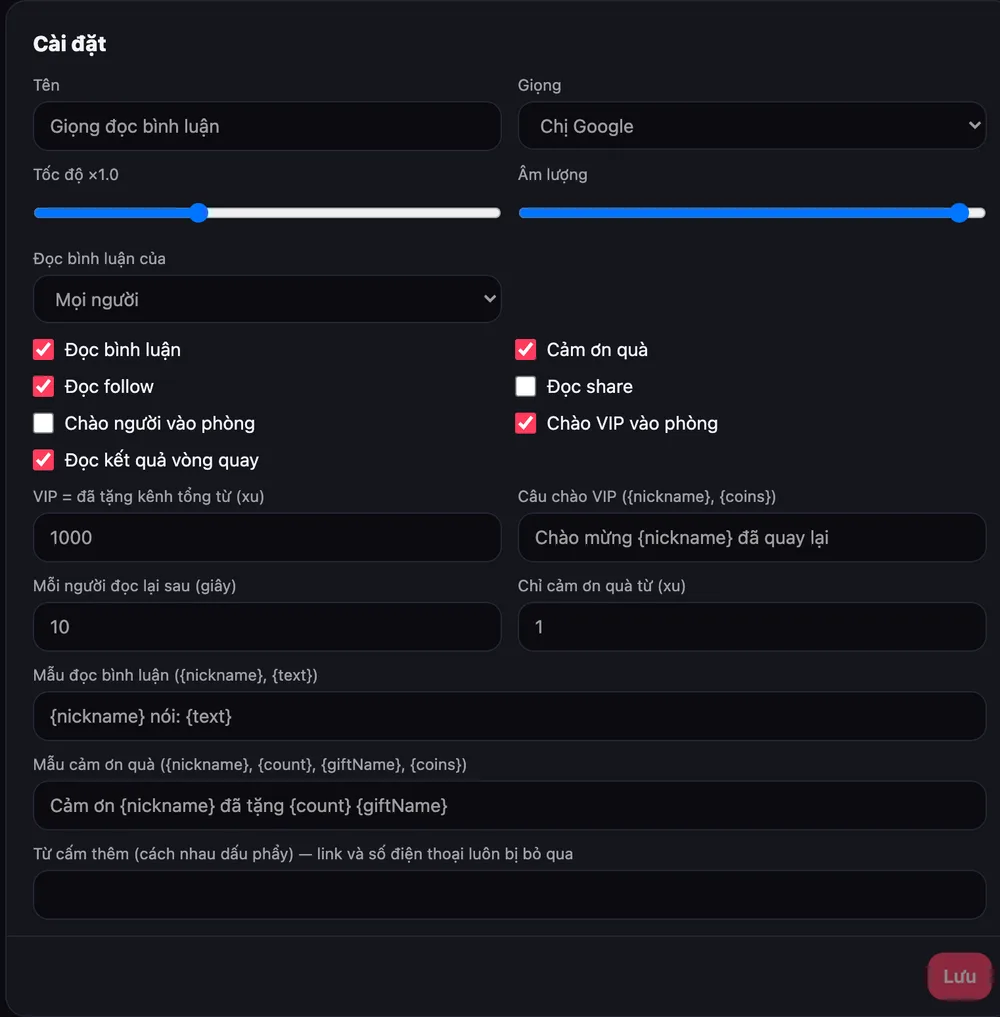
Bước 3: Chọn đọc những gì
Bật hoặc tắt từng loại:
- Bình luận: câu đọc mặc định kiểu “Lan nói: chào chị”. Bạn sửa được mẫu câu, ví dụ
{nickname} hỏi: {text}. - Cảm ơn quà: “Cảm ơn Lan đã tặng 10 Rose”. Có thể chỉ cảm ơn quà từ một số xu trở lên.
- Follow và share: chào người vừa follow, cảm ơn người chia sẻ live.
- Người xem quen (VIP): người từng tặng nhiều cho kênh khi quay lại phòng sẽ được chào “Chào mừng Lan đã quay lại”.
- Chào người vào phòng: tắt sẵn, vì phòng đông thì đọc liên tục rất ồn.
Bước 4: Bật bộ lọc để không bị “troll”
Đây là phần nhiều công cụ bỏ qua. Live có thể bị người lạ vào bình luận bậy, spam link hay số điện thoại. Hypely có sẵn:
- Bỏ qua câu có từ cấm, link, số điện thoại. Thêm từ cấm riêng của bạn.
- Tên trang trí như “𝕂𝕒𝕣𝕝𝕖𝕖 🌸” được đọc thành “Karlee”. Chữ kéo dài “hayyyyyyy” đọc thành “hayyy”.
- Mỗi người phải chờ một khoảng (mặc định 10 giây) mới được đọc tiếp, nên một người không spam được cả phòng.
- Chế độ đọc Chỉ người đã tặng quà: hợp khi live đông, giọng đọc thành “đặc quyền” của người ủng hộ.
Bước 5: Gắn vào TikTok LIVE Studio hoặc OBS
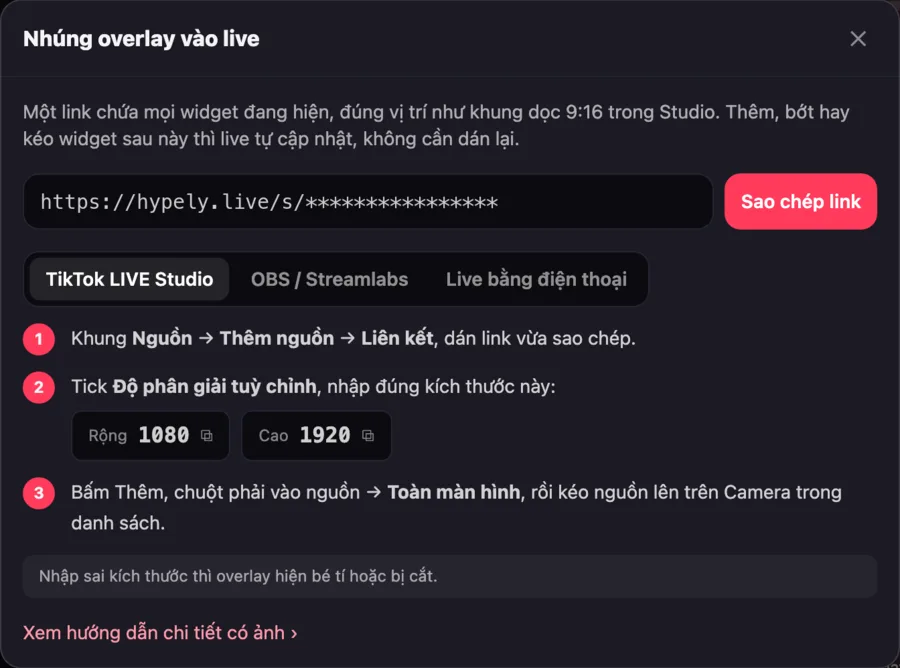
Trong Studio bấm Nhúng vào live, rồi Sao chép link.
- TikTok LIVE Studio: Thêm nguồn → Liên kết → dán link. Xem hướng dẫn chi tiết có ảnh.
- OBS: thêm nguồn Browser, dán link, bật “Điều khiển âm thanh qua OBS” để giọng đọc vào stream. Xem hướng dẫn OBS.
Một link này chứa cả giọng đọc lẫn các widget hình khác (alert quà, khung chat, mục tiêu), nên chỉ dán một lần.
Live bằng điện thoại: cho một máy khác đọc to
App TikTok trên điện thoại không cho gắn link overlay, nên giọng đọc không vào live trực tiếp được. Cách làm: dùng thêm một máy khác (điện thoại cũ, máy tính bảng hoặc laptop) đặt cạnh điện thoại đang live. Máy đó đọc to bình luận và cảm ơn quà, micro của điện thoại live thu tiếng vào live. Không cần cài app nào.
- Trong Studio bấm Nhúng vào live → tab Live bằng điện thoại → 🔊 Sao chép link đọc to. (Hoặc chọn widget Giọng đọc rồi bấm 🔊 Đọc to trên máy khác.)
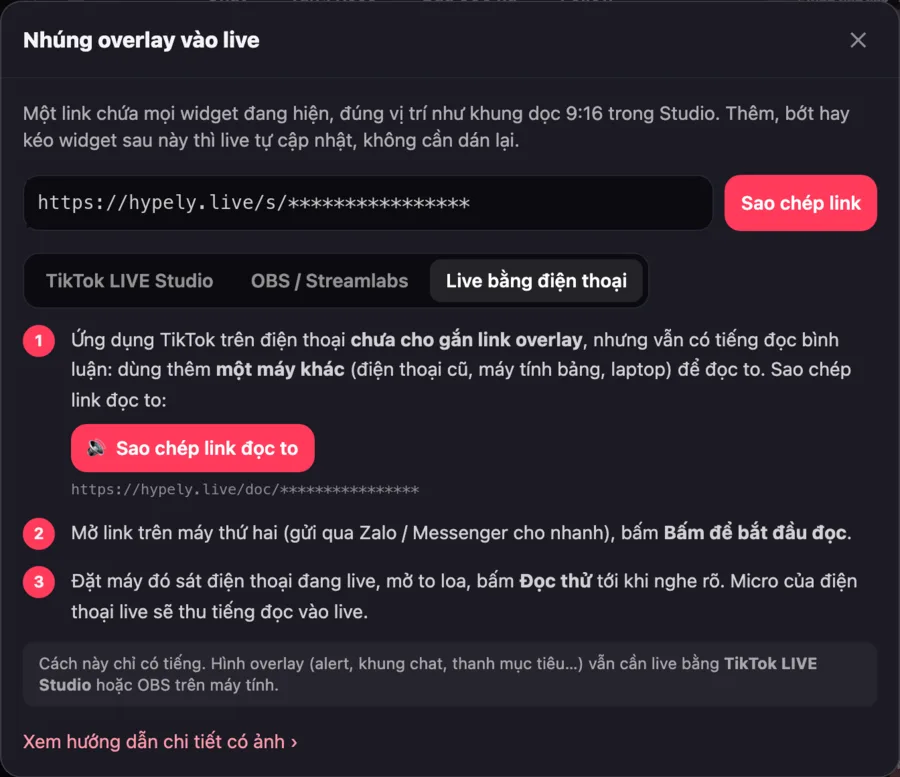
- Gửi link sang máy thứ hai (qua Zalo / Messenger cho nhanh), mở ra và bấm 🔊 Bấm để bắt đầu đọc.
- Đặt máy đó sát điện thoại đang live, mở to loa. Bấm Đọc thử để nghe câu mẫu và chỉnh chỗ đặt tới khi live nghe rõ.
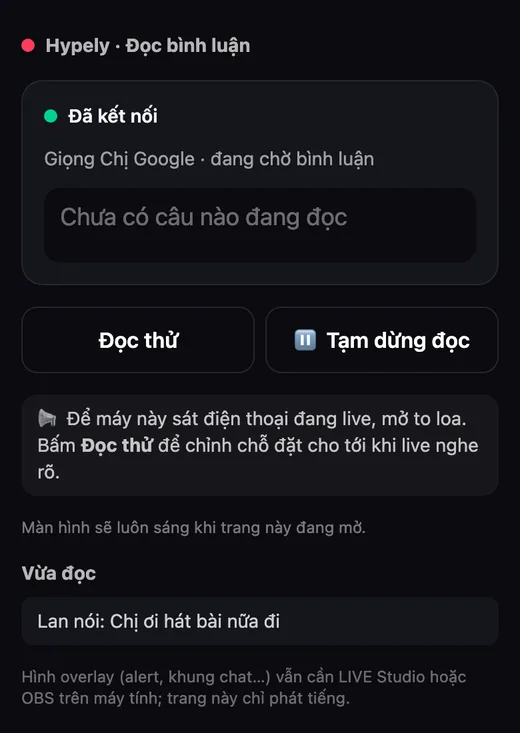
Trang đọc to tự nối lại khi mất mạng, cố giữ màn hình luôn sáng (máy không hỗ trợ thì nhắc bạn tắt tự khoá màn hình) và dùng đúng giọng, tốc độ, bộ lọc của widget Giọng đọc. Cách này chỉ có tiếng: alert, khung chat… vẫn cần live bằng LIVE Studio hoặc OBS trên máy tính.
Link đọc to chứa khoá overlay của bạn, đừng đăng công khai. Lỡ lộ thì vào Cài đặt → Đổi link overlay.
Bước 6: Thử trước khi live
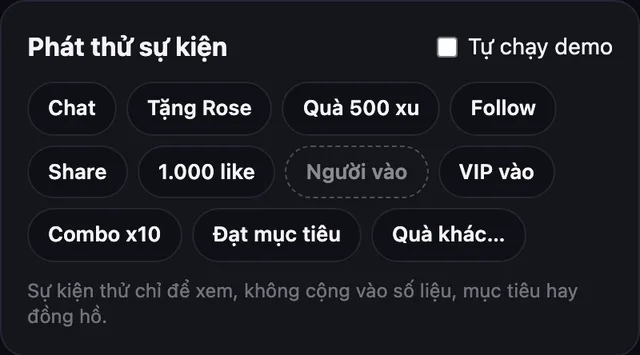
Trong Studio có khối Phát thử sự kiện. Bấm Chat, LIVE Studio hoặc OBS sẽ đọc to câu bình luận thử. Nghe thấy là xong. Không cần đang live mới thử được.
Mẹo dùng giọng đọc cho từng kiểu live
- Tâm sự, dạy học: bật đọc bình luận, tốc độ chậm một chút. Người xem đặt câu hỏi và nghe chính câu đó được đọc lên.
- Idol, dancer: chỉ bật cảm ơn quà và chào VIP. Đọc mọi bình luận sẽ át tiếng nhạc.
- Game: chọn đọc Chỉ người đã tặng quà, để bạn tập trung chơi mà không bỏ sót người ủng hộ.
- Bán hàng: đọc bình luận có từ khoá như “chốt”, “giá”. Làm bằng kịch bản Khi… thì….
Live YouTube?
Cùng widget Giọng đọc cũng đọc được bình luận YouTube Live: nhập kênh YouTube trong Cài đặt là xong. Xem cách cài Google đọc bình luận khi livestream YouTube.
Kết hợp với khung chat và alert quà
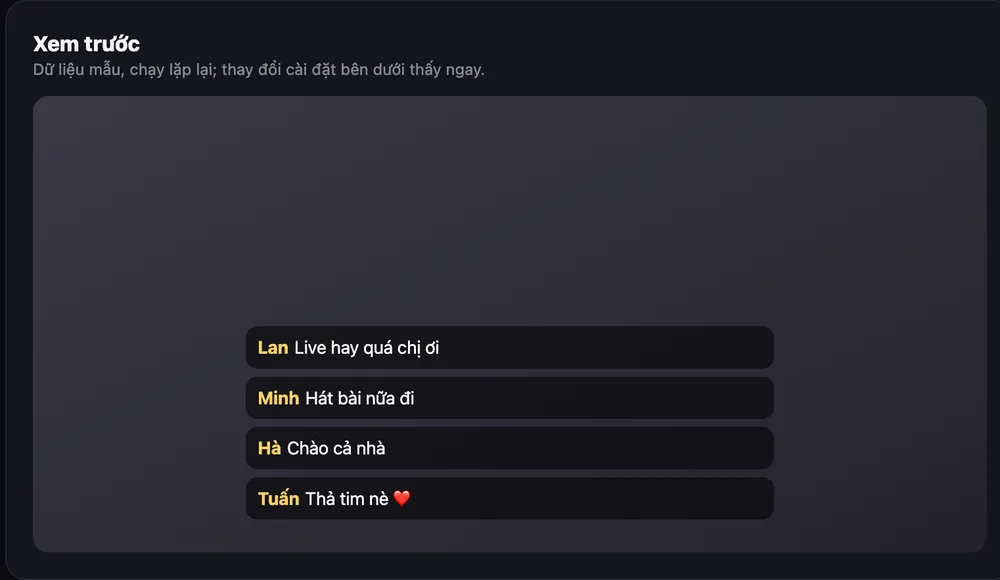
Bình luận được đọc cũng có thể hiện lên màn hình bằng widget Khung chat (tài khoản mới có sẵn), có lọc từ cấm như giọng đọc.
Giọng đọc chỉ phát tiếng. Muốn tên và ảnh người tặng quà hiện lên màn hình, thêm widget Alert. Xem bài cách hiện tên, ảnh người tặng quà trên TikTok Live.
Câu hỏi thường gặp
Chị Google đọc bình luận TikTok có mất phí không?
Trên Hypely thì không. Cả ba giọng (chị Google, Hoài My, Nam Minh) đều miễn phí và không giới hạn số lượt đọc mỗi ngày.
Live bằng điện thoại có dùng được giọng đọc không?
Có. Mở link đọc to trên một máy khác (điện thoại cũ, máy tính bảng, laptop) đặt cạnh điện thoại đang live; máy đó đọc to và micro của điện thoại live thu tiếng. Không cần cài app.
Có phải cài phần mềm gì không?
Không. Bạn đăng ký trên trình duyệt, rồi dán một link vào TikTok LIVE Studio hoặc OBS. Không cần cài thêm gì vào máy.
Live YouTube có dùng được chị Google đọc bình luận không?
Có. Nhập kênh YouTube trong Cài đặt, bình luận YouTube cũng được đọc to. Xem bài cách cài Google đọc bình luận khi livestream YouTube.
Người xem chửi bậy thì chị Google có đọc không?
Bộ lọc bật sẵn bỏ qua câu có từ cấm, link và số điện thoại. Bạn thêm được từ cấm riêng, hoặc chỉ cho đọc bình luận của người đã tặng quà.
Bật chị Google đọc bình luận cho live của bạn
Miễn phí, không giới hạn lượt. TikTok và YouTube, máy tính hay điện thoại.
Đọc tiếp
- Cách đọc bình luận TikTok trên máy tính khi livestreamCho giọng đọc tự đọc bình luận TikTok khi livestream trên máy tính bằng TikTok LIVE Studio hoặc OBS: cài đặt, cho tiếng vào stream, xử lý khi không nghe thấy.
- Cách cài Google đọc bình luận khi livestream YouTube (miễn phí)Cho chị Google đọc to bình luận khi livestream YouTube, hiện khung chat lên màn hình bằng OBS. Miễn phí, không giới hạn lượt đọc, không cần đăng nhập Google.
- Phần mềm đọc bình luận TikTok: so sánh các lựa chọn ở Việt NamSo sánh phần mềm đọc bình luận (đọc comment) livestream TikTok ở Việt Nam: giới hạn lượt đọc miễn phí, máy tính hay điện thoại, có cần cài đặt không.
- Hướng dẫn: Cài giọng đọc bình luận tiếng Việt: chọn giọng, lọc nội dung
- Hướng dẫn: Thêm overlay vào TikTok LIVE Studio bằng nguồn Liên kết