Cách đọc bình luận TikTok trên máy tính khi livestream
Cho giọng đọc tự đọc bình luận TikTok khi livestream trên máy tính bằng TikTok LIVE Studio hoặc OBS: cài đặt, cho tiếng vào stream, xử lý khi không nghe thấy.
Đọc bình luận · 5 phút đọc · Cập nhật 7/10/2026
Trong bài này (7 phần)
Live bằng máy tính (TikTok LIVE Studio hoặc OBS) là cách dễ nhất để có giọng đọc bình luận: giọng đi thẳng vào stream, người xem nghe rõ như tiếng nhạc nền, bạn không cần bật loa cho mic thu lại.
Bước 1: Lấy link giọng đọc
- Đăng ký Hypely và nhập @username TikTok trong Cài đặt.
- Tài khoản mới có sẵn widget Giọng đọc. Vào Studio để chọn giọng (chị Google, Hoài My, Nam Minh) và những gì cần đọc. Chi tiết ở bài cài chị Google đọc bình luận.
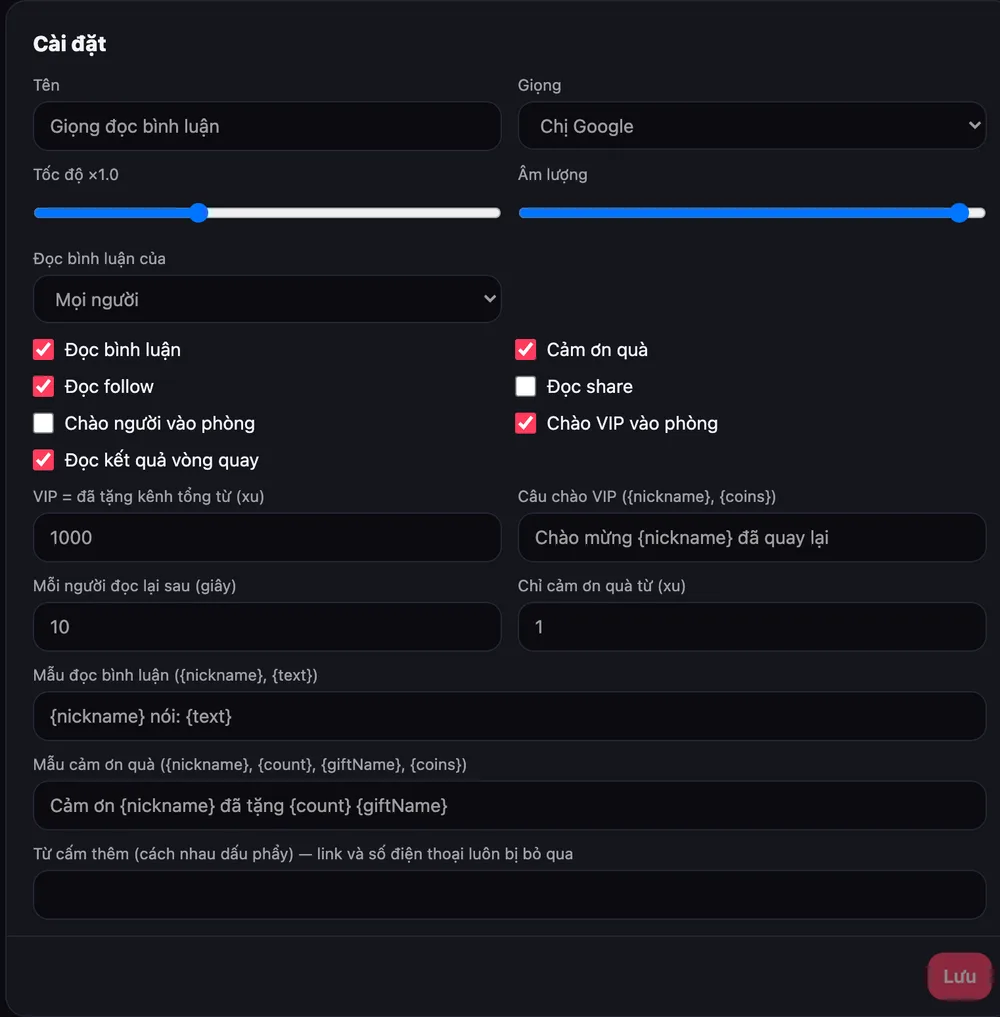 3. Bấm **Nhúng vào live** → **Sao chép link**.
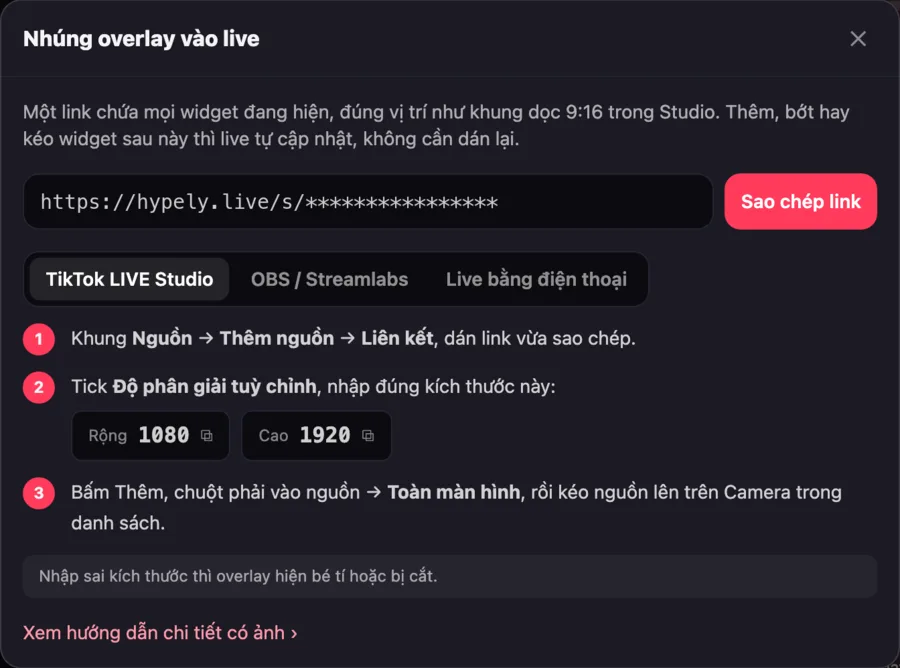
Link này chứa cả giọng đọc lẫn alert quà, khung chat… Chỉ cần dán một lần.
Bước 2a: TikTok LIVE Studio
- Khung Nguồn → Thêm nguồn → Liên kết, dán link.
- Tick Độ phân giải tuỳ chỉnh, nhập 1080 × 1920 (live dọc).
- Kéo nguồn lên trên Camera trong danh sách nguồn.
Xem hướng dẫn chi tiết cho LIVE Studio.
Bước 2b: OBS Studio / Streamlabs
- Sources → + → Browser, dán link, Width 1080, Height 1920.
- Tick Control audio via OBS (Điều khiển âm thanh qua OBS). Thiếu bước này thì bạn nghe thấy giọng đọc nhưng người xem không nghe.
- Trong Audio Mixer, chỉnh âm lượng nguồn Browser vừa phải so với mic.
Xem hướng dẫn chi tiết cho OBS.
Bước 3: Thử trước khi live
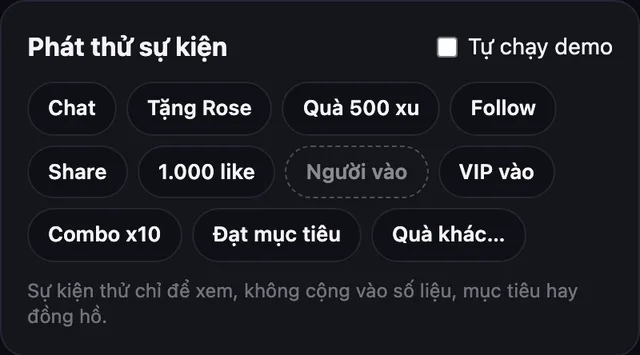
Trong Studio, bấm Chat ở khối Phát thử sự kiện. Câu bình luận thử sẽ được đọc trong LIVE Studio / OBS.
Không nghe thấy giọng đọc? Kiểm tra theo thứ tự
- Chưa có bình luận. Bấm Chat trong Phát thử sự kiện thay vì chờ người xem.
- Nguồn bị tắt tiếng. OBS: biểu tượng loa của nguồn Browser trong Audio Mixer. LIVE Studio: âm lượng của nguồn.
- OBS chưa tick “Control audio via OBS”. Bạn nghe được qua loa máy tính nhưng tiếng không vào stream.
- Sai @username. Ở đầu Studio phải hiện “Đã kết nối phòng live” khi bạn đang live.
- Lọc quá chặt. Nếu chọn đọc Chỉ người đã tặng quà, người chưa tặng sẽ không được đọc.
Âm lượng: đừng để át giọng bạn
- Giọng đọc nên nhỏ hơn giọng bạn một chút. Chỉnh Âm lượng trong cài đặt widget, hoặc trong mixer của OBS.
- Phòng đông: tăng Mỗi người đọc lại sau (mặc định 10 giây), hoặc chỉ cảm ơn quà từ một số xu trở lên.
Không có máy tính?
Live bằng điện thoại vẫn dùng được giọng đọc bằng cách cho một máy khác đọc to cạnh điện thoại. Xem hướng dẫn live bằng điện thoại.
Câu hỏi thường gặp
Người xem có nghe được giọng đọc không?
Có, nếu giọng đọc được thêm làm nguồn trong TikTok LIVE Studio hoặc OBS. Khi đó tiếng đi thẳng vào stream, không cần mở loa ngoài cho mic thu lại.
Tôi nghe thấy giọng đọc nhưng người xem không nghe?
Trong OBS, bật “Điều khiển âm thanh qua OBS” cho nguồn Browser và kiểm tra thanh âm lượng của nguồn trong Audio Mixer. Trong LIVE Studio, kiểm tra nguồn Liên kết không bị tắt tiếng.
Có đọc được bình luận khi tôi không live không?
Giọng đọc chỉ đọc khi phòng live có bình luận. Muốn thử trước, bấm nút Chat trong khối Phát thử sự kiện ở Studio.
Bật chị Google đọc bình luận cho live của bạn
Miễn phí, không giới hạn lượt. TikTok và YouTube, máy tính hay điện thoại.
Đọc tiếp
- Cách cài chị Google đọc bình luận livestream TikTok (miễn phí)Cài chị Google đọc bình luận (đọc comment) khi livestream TikTok: đọc tên người tặng quà, chào follow. Miễn phí, không giới hạn lượt, không cài phần mềm.
- Cách cài Google đọc bình luận khi livestream YouTube (miễn phí)Cho chị Google đọc to bình luận khi livestream YouTube, hiện khung chat lên màn hình bằng OBS. Miễn phí, không giới hạn lượt đọc, không cần đăng nhập Google.
- Phần mềm đọc bình luận TikTok: so sánh các lựa chọn ở Việt NamSo sánh phần mềm đọc bình luận (đọc comment) livestream TikTok ở Việt Nam: giới hạn lượt đọc miễn phí, máy tính hay điện thoại, có cần cài đặt không.
- Hướng dẫn: Cài giọng đọc bình luận tiếng Việt: chọn giọng, lọc nội dung
- Hướng dẫn: Thêm overlay vào OBS bằng nguồn Browser