Chơi game, Đạo tràng khi live bằng điện thoại (nhớ chạm để bật âm thanh)
Mở game hoặc Đạo tràng trên điện thoại, chạm “Chạm để bật âm thanh” rồi mới lên live bằng TikTok → LIVE → Trò chơi di động.
Bắt đầu · 2 phút đọc · Cập nhật 31/10/2026
Trong bài này (4 phần)
Live bằng điện thoại thì không dán link vào LIVE Studio được. Thay vào đó, bạn mở game ngay trên điện thoại và cho TikTok quay màn hình đó (chế độ Trò chơi di động). Cách này dùng được cho các game và Đạo tràng A Di Đà.
1. Mở game trên điện thoại
Trong Hypely trên điện thoại, vào Game, chọn game, bấm ▶ Bắt đầu trên máy này. Hoặc mở link game bằng trình duyệt của điện thoại.
2. Chạm để bật âm thanh — trước khi lên live
Điện thoại chỉ cho trang web phát âm thanh sau một lần chạm. Nếu bỏ qua bước này, nhạc, alert và giọng đọc sẽ im lặng suốt buổi live.
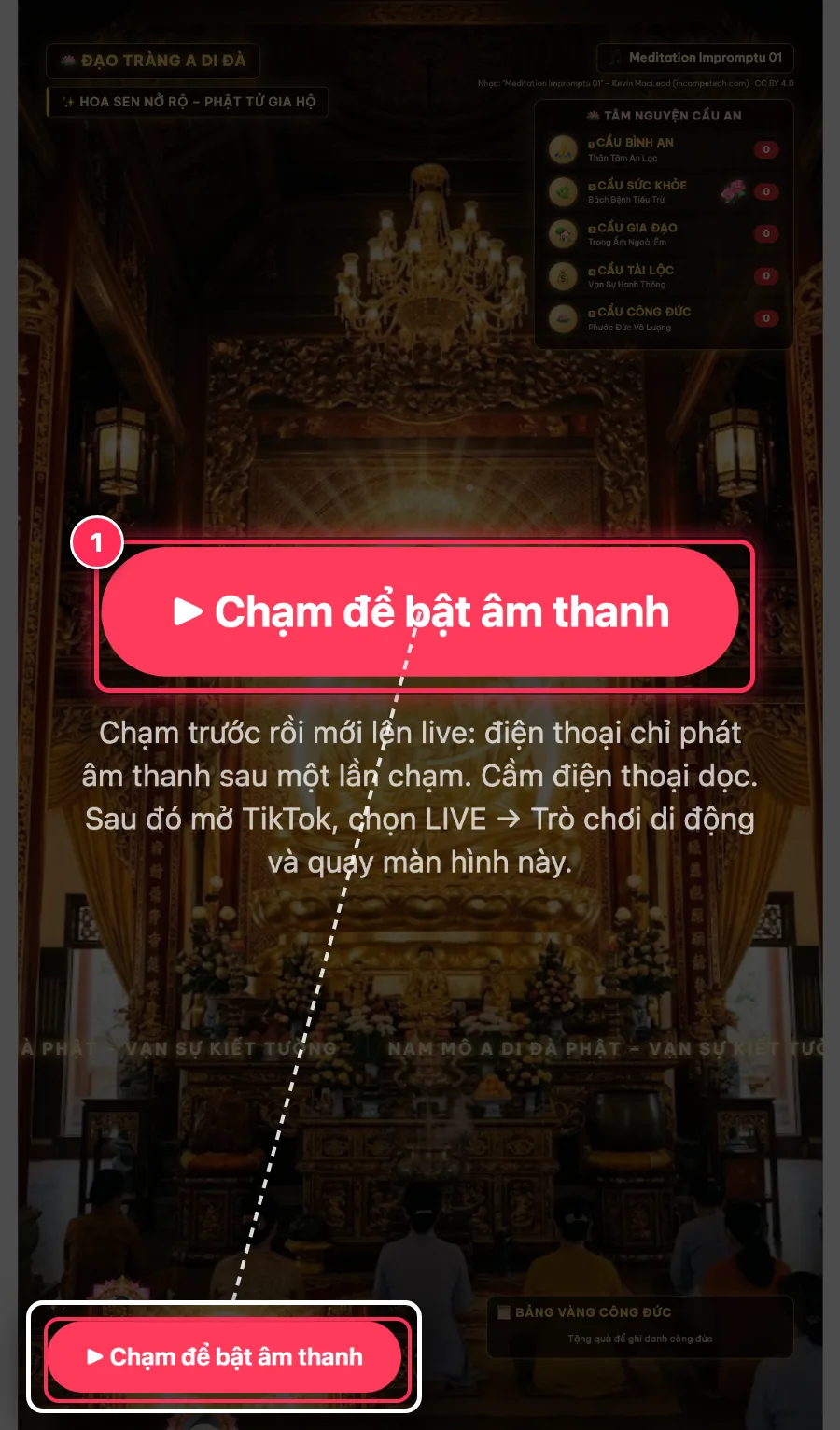
Chạm ▶ Chạm để bật âm thanh. Màn hình cũng được giữ luôn sáng.
3. Lên live bằng Trò chơi di động
Mở TikTok → LIVE → chọn Trò chơi di động (Mobile gaming) → bắt đầu live, rồi quay lại trang game. TikTok quay lại đúng màn hình game kèm âm thanh.
Lưu ý
- iPhone ở chế độ im lặng (gạt nút bên hông) thì âm thanh của trang web có thể bị tắt. Gạt sang chế độ chuông trước khi live.
- Đừng mở ứng dụng khác che mất trang game quá lâu: điện thoại có thể tạm dừng trang. Quay lại trang là nhạc tự phát tiếp.
- Khung chat, alert, mục tiêu (hiện chồng lên camera) không dùng được khi live bằng điện thoại — cần LIVE Studio hoặc OBS trên máy tính, xem Gắn widget vào TikTok LIVE Studio.
Bật chị Google đọc bình luận cho live của bạn
Miễn phí, không giới hạn lượt. TikTok và YouTube, máy tính hay điện thoại.
Đọc tiếp
- Thêm overlay vào OBS bằng nguồn BrowserGắn link thiết kế Hypely vào OBS Studio hoặc Streamlabs, đặt đúng kích thước và cho tiếng giọng đọc vào stream.
- Tự thiết kế màn live — nhiều widget, một link (có video)Xếp nhiều widget trên một khung trong trang Tự thiết kế, rồi gắn vào TikTok LIVE Studio bằng một link duy nhất. Có video và ảnh từng bước.
- Dùng Hypely với YouTube Live: nhập kênh, widget nào chạy đượcNhập kênh YouTube để bình luận live hiện lên khung chat, được giọng đọc đọc to, chạy kịch bản theo từ khoá. Widget nào chạy được trên YouTube.